今回は以前公開したぽこポケのポケモン名を伏せ字にするプラグインに続き、辞書登録した特定ワードを伏せ字にするわんコメの配布プラグインです。
「No-Netabare-dic」についてよくご確認の上、ご利用をお願いいたします。
No-Netabare-dicとは
「No-Netabare-dic」は、わんコメのプラグインとして動作し、辞書登録されたワードを伏せ字に置き換えするわんコメの配布プラグインです。
辞書は自作も可能となっており、配信内容によって伏せ字にするワード(利用する辞書)を切り替えることが可能になっています。
プラグインの導入方法や使い方は、わんコメ公式サイトのドキュメントをご確認ください。
わんコメ本体にも「文字列置換」機能がありますが、本プラグインではポケモンであれば「すでに知っている・出会った」ポケモンの名前を入力することで、伏せ字から通常のコメントへ変更することが可能です。
ほかにも「武器の名前」や「フィールドの名前」、また「キャラクターの名前」など、ゲームによって辞書を制作し切り替えて使うことで、ネタバレを極力回避しながら安心してコメント読みをすることが可能になります。
更新情報
1.1.3 記号が絵文字であった場合へのalt参照対応(2026/03/30)
1.1.2 表記揺れの再強化(2026/03/12)
1.1.1 表記揺れの強化(2026/03/12)
1.1.0 表記揺れへの対応ボタンを追加(2026/03/12)
1.0.0 公開版(2026/03/11)
ご利用条件
「No-Netabare-dic」プラグインご利用にあたっては、以下の条件に同意できる方のみご利用をお願いいたします。
- 再配布をしないこと
- 自作等のご自身で作成されたものと誤解される発言をなさらないこと
- ご自身でカスタマイズされた場合にも配布をなさらないこと
- いかなる問題が生じた場合にも当方が責任を負うものではないことをご理解いただくこと
- 直接のダウンロードリンク(直リンク)を公開しないこと
(再配布を伴わないご自身でのカスタマイズ利用は自由です)
再配布は禁止とさせていただくため、プラグインをご友人や企業間などいかなる場合でも、配布はなさらないようお願いいたします。
辞書制作用のサンプルと、ぽこポケのポケモン名辞書は公開済みですので、手を加えずそのままの状態での配布はご遠慮ください。
そのため、まったく別のゲーム向けに辞書登録したものなどは、辞書としての配布は可能です。
配布や販売におきましても上記制限にかからない範囲であれば許可しますが、登録内容で訴訟等に発展した場合でも当方は責任を負いかねます。
プラグインは直接配布なさらず、必ず当ページからダウンロードしていただきたいです。
また、ダウンロード用のリンク(直リンク)は公開なさらないようにご紹介をお願いいたします。
上記のように一部辞書部分を除いた再配布等は禁止させていただいておりますが、条件を守っていただける限りは個人・企業勢どのような方でも商用利用を含むご利用が可能です。
それでも、書いてくれたり使ってみた感想をいただけると喜びます。
ダウンロード
ダウンロードにあたっては、ご利用条件の確認をいただいた上で、同意できる方のみご利用をお願いいたします。
動作におかしな点がありましたら、ページ下部にあるコメント欄や作者のTwitter(X)にお知らせいただけると嬉しいです。
通常版
No-Netabare-dic 1.1.3ダウンロード
辞書サンプル
辞書サンプルダウンロード
その他、公開中の辞書は、以下ページを併せてご確認ください。
ダウンロードしましたら、わんコメのプラグインフォルダに入れてください。
辞書ファイルは、プラグインフォルダ内にある「dic」フォルダ内に解凍して出てくるJSONファイルを入れる必要があります。
辞書を自作される方は、「辞書サンプル」をダウンロードし、記述方法をご確認ください。
動作確認は、わんコメ9.0-beta.61にて行われています。
No-Netabare-dicの使い方
辞書登録したワードを伏せ字にできる「No-Netabare-dic」ですが、使い方は単純です。
プラグインのインストールと有効化が終わりましたら、以下の手順で利用が可能です。
プラグインのインストール方法が不明の場合には、わんコメの公式サイトを参照してください。
管理画面を開く
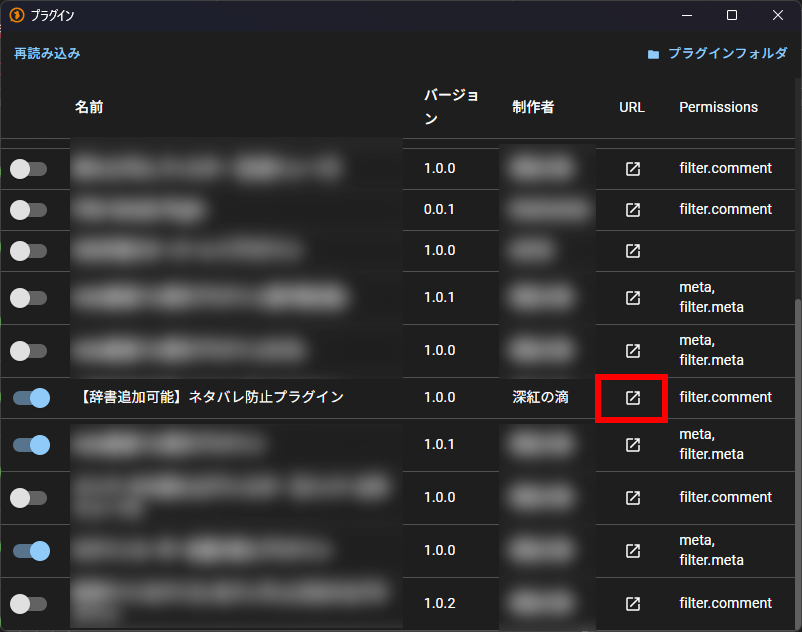
プラグインの一覧を開いたら、以下の画像の場所(URLの列のアイコン)をクリックし、管理画面を開いてください。
管理画面を開くと、サンプルの「フィルター中のワード」がセット済みです。
有効化後に再度お試しください。
伏せ字にするワードを管理する
はじめに、左側のカラムにある「編集する辞書」より、除外・追加したい辞書を選択する必要があります。
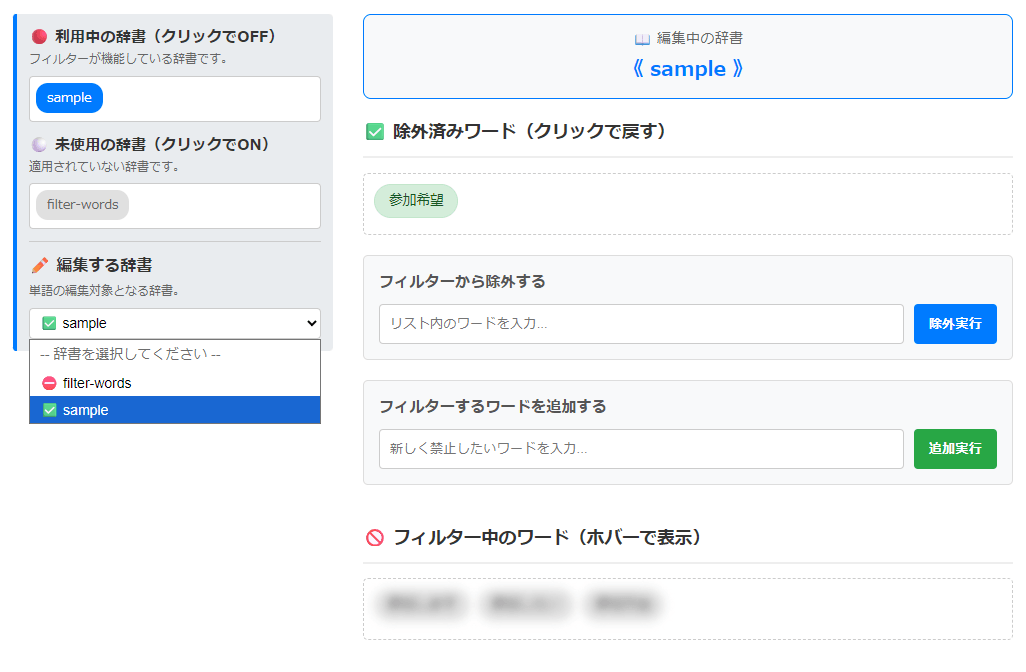
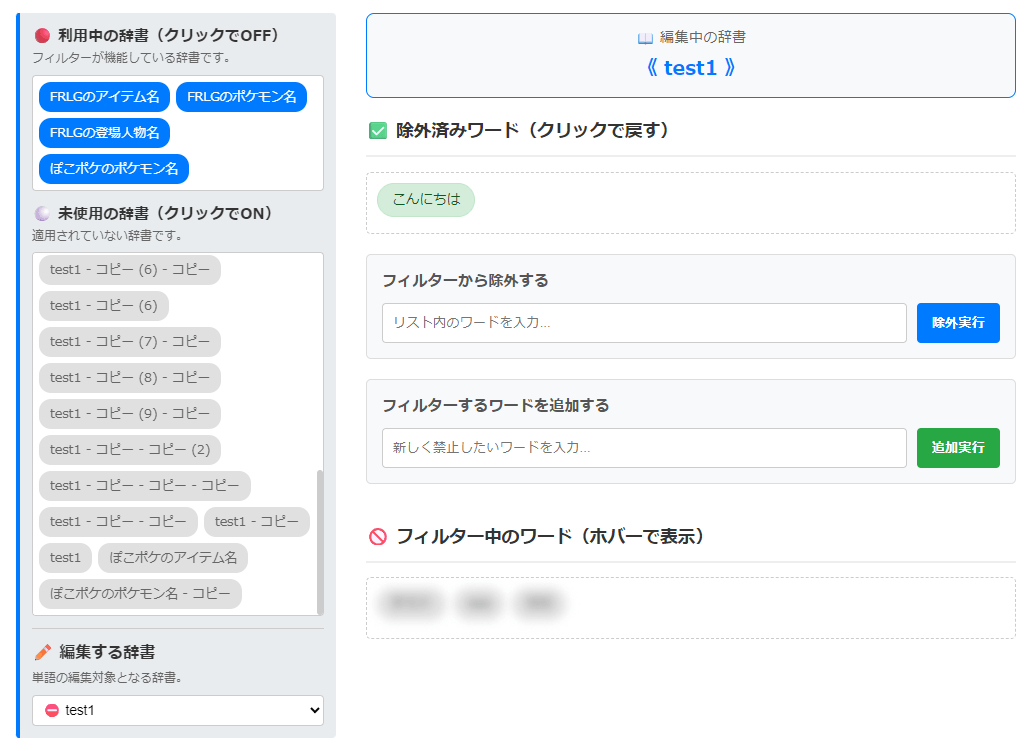
伏せ字にする必要がないワードであれば「フィルター中のワード」から除外するため、「フィルターから除外する」に正しいフィルターされているワードを入れて、除外実行します。
もしくは、フィルターされているワードにカーソルを合わせる(ホバーする)と登録しているワードが確認できるため、クリックすることで除外することも可能です。
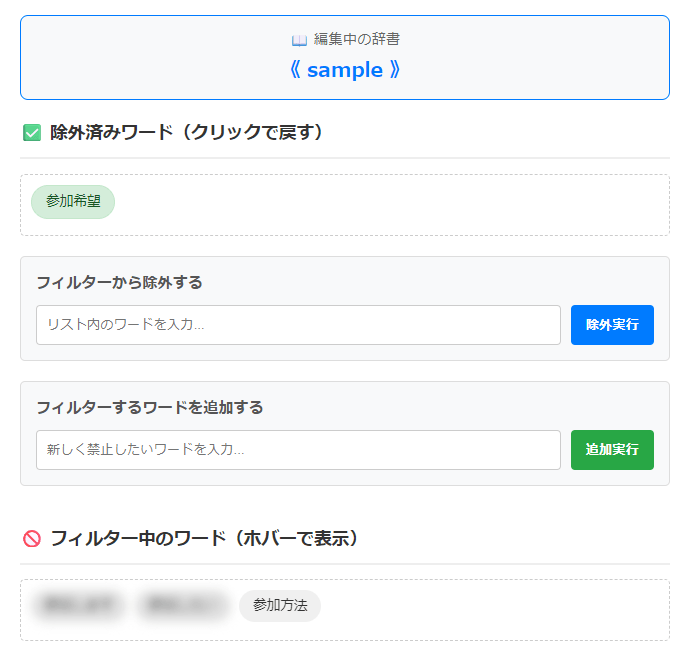
例えば「参加方法」であるべきところを「参加の方法」とすると、正しくフィルターから除外されません。
除外実行が完了すると、「除外済みワード」に該当のワードが表示され、伏せ字にならなくなります。
逆に、誤って除外済みワードにしてしまった場合にも、クリックすることで再度フィルター中のワードとして扱うことができます。
以下スクショの例だと、「参加希望」は除外済みワードのため、コメントに「参加希望」が含まれていても、伏せ字にはならなくなります。
その他のワードは、まだ除外されていないため、その他の伏せ字にするワードを出すと、伏せ字になったままです。
辞書を追加する
辞書を追加するためには、本プラグインフォルダの中にある「dic」フォルダ内に辞書ファイルを入れる必要があります。
プラグインフォルダは、プラグイン一覧の右上にある「プラグインフォルダ」をクリックしたあとに、名前の変更をしていない場合には「No-Netabare-dic」フォルダを開けば本プラグインのフォルダとなります。
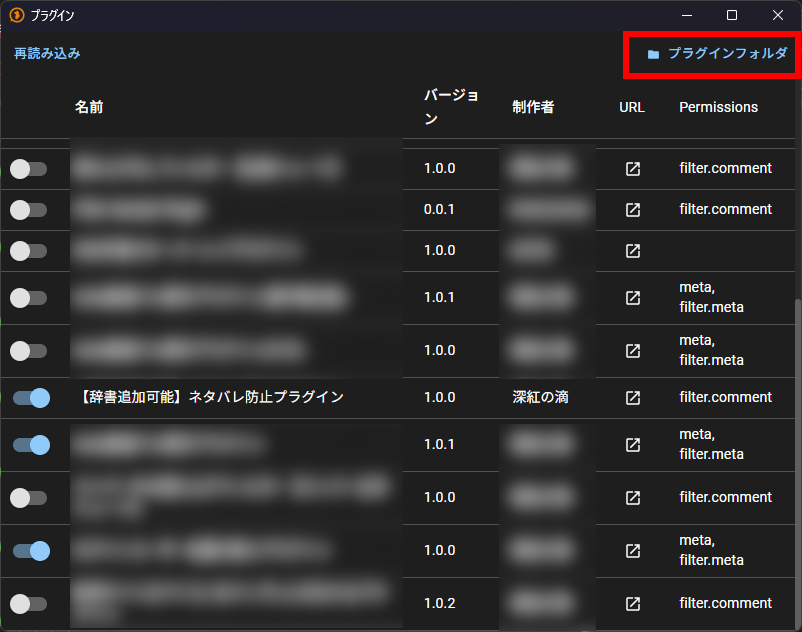
「No-Netabare-dic」フォルダの中に「dic」フォルダがありますので開いてみると、デフォルトでは「sample.json」ファイルが同梱されています。
このsample.jsonファイルは動作の基本を見るためのサンプルですので、不要であれば削除して構いません。
開いてもらった「dic」フォルダが利用する辞書を入れるフォルダとなっているため、お好きな辞書を入れてください。
ダウンロードの項目に、同梱しているサンプル辞書と、先に公開したぽこポケのポケモン名辞書が置いてあります。
追加した辞書を正常に管理するためには、管理画面をリロードするか、プラグイン一覧から管理画面を開き直してください。
利用する辞書を切り替える
利用する辞書は、管理画面の左側のカラムにて扱われています。
例えば、このスクショの場合には「sample」という辞書が有効であり、「filter-words」という辞書も登録されているものの、有効にはなっていません。
そのため、この状態でいくら「filter-words」に含まれたコメントを伏せ字にしたいと思っても、辞書が有効化されていないために伏せ字にならず、そのままコメントが表示されてしまいます。
有効化するためには、「未使用の辞書」に表示のある有効化したい辞書をクリックしてください。
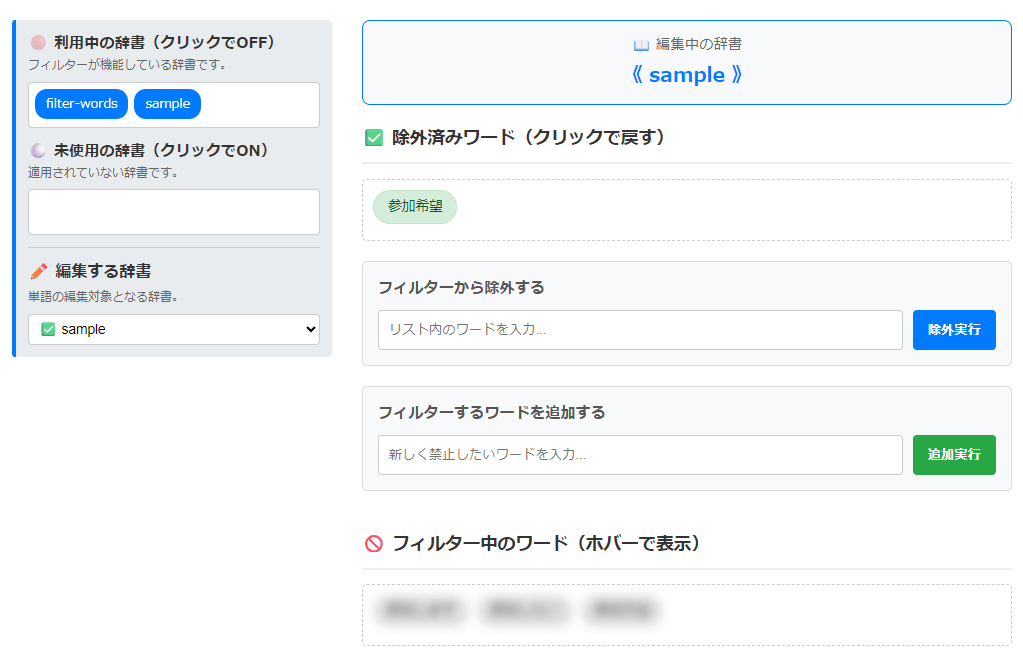
この状態であれば、「sample」と「filter-words」の2つの辞書が有効となっており、2つの辞書のフィルターするワードが機能します。
表記揺れへの対応
辞書に「ピカチュウ」と登録されていても、表記揺れとして「ピカチュー」とコメントされた場合には、伏せ字とはなりません。
これは、登録された辞書のワードに対して「完全一致」が求められているためです。
しかし、意図したケースでも意図しないケースでも、表記揺れというものは存在します。
表記揺れの例として挙げたのが、先ほどの「ピカチュウ」と「ピカチュー」です。
これらの簡易な表記揺れに対応する場合には、一番右のカラムにある「表記揺れ吸収を有効にする」にチェックを入れてください。
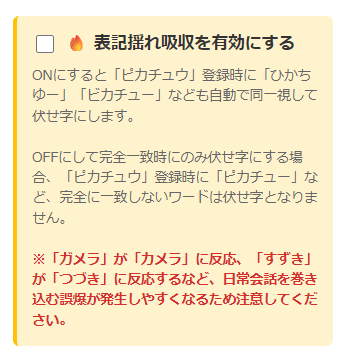
チェックを入れた場合には、先に例として挙げた「ピカチュウ」と「ピカチュー」どちらの記述でも伏せ字となります。
チェックを入れていても、チェックを外せばその後のコメントからは通常どおりの挙動となります。
除外済みワードが赤い場合
除外済みワードの背景は基本的に緑ですが、利用する辞書によっては赤背景になるケースがあります。
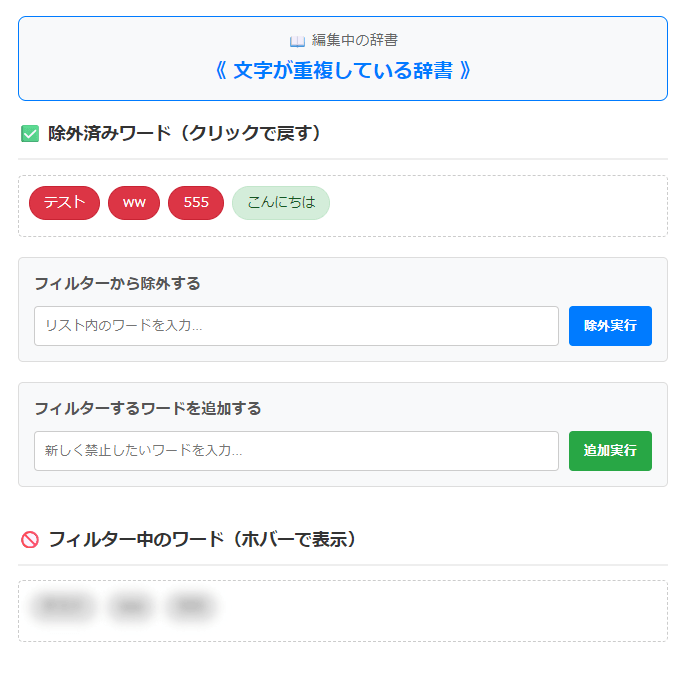
これは、「除外済みワード」と「フィルター中のワード」双方に同じワードが含まれている場合に発生します。
スクショのケースだと「テスト」「ww」「555」の3つのワードがフィルター中のワードにも含まれており、緑背景の「こんにちは」はフィルター中のワードには含まれていない正常状態です。
自作の辞書を作った際に発生する可能性があるものであり、管理画面を使い手動でワードを除外・追加した場合には発生しません。
赤背景になっている場合には、「除外済みワード」と「フィルター中のワード」双方に同じワードが含まれているという警告であり、動作としては「フィルターが優先」されるため伏せ字となります。
この状態になってしまっても、一度除外済みワードからフィルター中のワードに入れていただければ、再度除外済みにした際には緑背景となり正常に見え、かつフィルターもされなくなるため伏せ字になることが防げます。
基本的な管理画面の操作は以上となるため、必要に応じて除外済み・フィルター済みの操作を行ってください。
dicフォルダ内のJSONファイルにて管理されているため、中を開いてはいけません。
ファイルを開いてしまうとフィルターするワードの名前が並んでおり、自爆してしまいます。
また、その他のワードも追加したい場合には「フィルターするワードを追加する」に文字を入れて「追加実行」すると該当の辞書に追加でフィルターされます。
伏せ字のワードを変更する
デフォルトでは、伏せ字のワードとして【ネタバレ】で登録されています。
例えば、ぽこポケのポケモン名辞書を使っているとき、まだ一切のポケモンの名前を許可していない場合に、「ピカチュウが好き」というコメントがされると「【ネタバレ】が好き」という表示となります。
この伏せ字のワードは、state.jsonファイルにて管理されているため、「state.json」の中のワードを書き換えて保存しご利用ください。
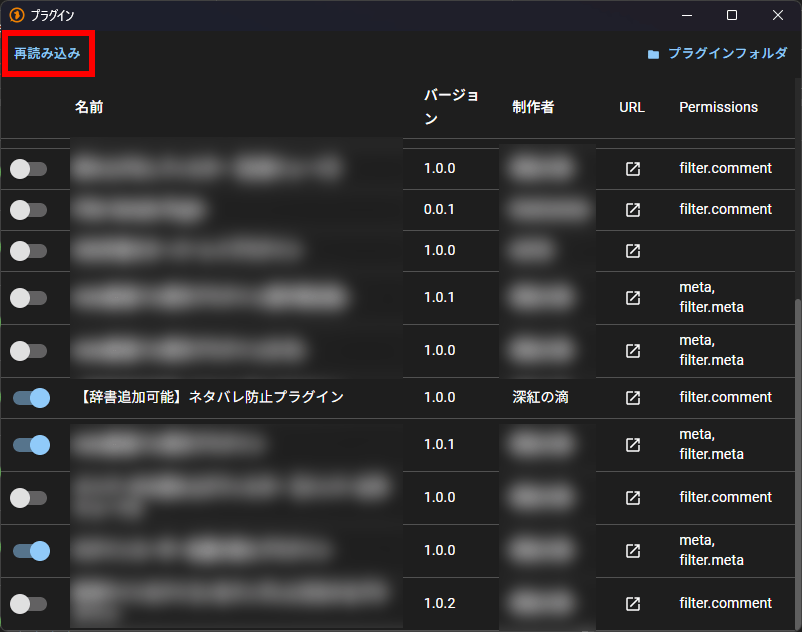
ワードを変更後は、プラグイン一覧から「再読み込み」をクリックする必要があります。
わんコメ9.0にすると追加機能あり
現在βテストが行われているわんコメ9.0ですが、わんコメ9.0で本プラグインを利用すると、わんコメ8.0以下のときと挙動が若干変わります。
すぐにわんコメ9.0を入手したい場合には、わんコメのDiscordに参加してください。

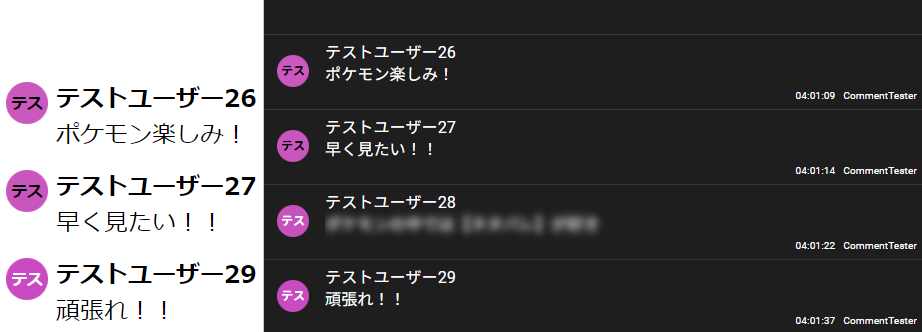
基本的な操作方法には変更ありませんが、わんコメ9.0になると伏せ字になるワードを含んでいる場合、わんコメ上ではモザイク処理されて見えます。
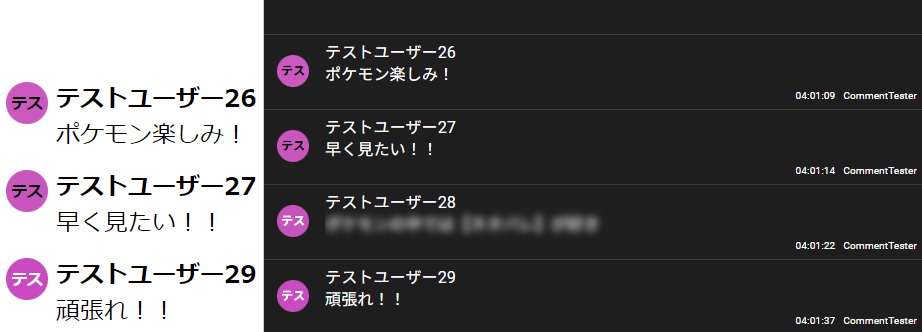
そのため、よりネタバレワードを含んだコメントの文章を読んでしまう危険性が減るものです。
また、伏せ字になったコメントは、テンプレートにも表示されなくなります。
わんコメ本体のモザイクも管理画面と同じく、カーソルを合わせることで文字の確認は可能です。
さらに、リモートビュー機能でも同じように、モザイクがかかって表示されますので、リモートビューを利用していても安心です。
ただし、伏せ字にしてある文字は、モザイクを外しても見えません。
わんコメ8.0以下の場合
わんコメ8.0以下の場合には、上記のようなモザイク処理やテンプレートへ出力させない機能が働きません。
ただ、伏せ字にしている状態で表示(デフォルトだと【ネタバレ】)されるため、ポケモンの名前を目にする頻度が減少します。
除外済みワードに追加したら該当のコメントはもとに戻るのか
除外済みワードにポケモンの名前を入れたとしても、その前にコメントされて伏せ字になってしまったコメントは復帰しません。
伏せ字になったままとなるため、どうしても文字を確認したい場合には、YouTube Studio上など、YouTubeのコメント欄を確認する必要が生じます。
ただ、YouTubeのコメント欄を確認すると、まだ許可していないポケモンの名前が目に入る危険があるため、基本的にはおすすめしません。
プラグインの情報
「No-Netabare-dic」プラグインは無料でご利用いただけますが、ご利用条件にあるとおりの利用や紹介をしてください。
今回作ったNo-Netabare-dicは、主にGemini 3に活躍してもらい作成しました。
動作の検証を行うために最低限度のJavaScriptの知識は必要になりますが、しっかりと指示を出せばおおよそ正しいコードを吐き出してくれるので大助かりです。
これで、公開したプラグインとしては6つ目になりました。
Geminiへの加入は続けているため、追加でまた何か新しいわんコメのプラグインやテンプレートを作るかもしれませんので、期待してお待ちいただけると嬉しいです。
コメント