今回は以前の1行で表示できる参加型管理のわんコメのテンプレに続き、わんコメで取得できる初見さんのデータを見分け、自動で初見さん・初コメさんが来たときにリセットするカウントダウンタイマーが設置できるわんコメの配布テンプレートです。
「FirstTime-Timer」についてよくご確認の上、ご利用をお願いいたします。
FirstTime-Timerとは
「FirstTime-Timer」は、わんコメのテンプレートとして動作し、初見さんが来たときにカウントダウンタイマーを自動でリセットしてくれるテンプレートです。
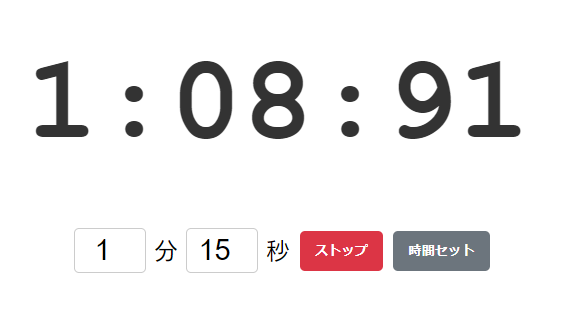
つまり、これまでのタイマーツール単体だと毎回手動で行っていたカウントダウンのリセットを、わんコメのテンプレートとして動作させることで、自動的にカウントダウンのリセットが可能となります。
「初見さんが○○分以内に来なかった即終了!」企画など、タイマーと初見さんをあわせた企画にピッタリのテンプレートとなっています。
なお、初見さんの数を数えたい場合には、すでに公開しているテンプレートを併用すると便利です。
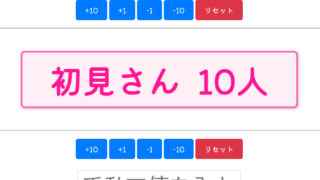
簡単な動作状況は、以下の動画や下記の機能説明をご確認ください。
更新情報
1.0.0 公開版(2026/02/16)
ご利用条件
「FirstTime-Timer」テンプレートご利用にあたっては、以下の条件に同意できる方のみご利用をお願いいたします。
- 再配布をしないこと
- 自作等のご自身で作成されたものと誤解される発言をなさらないこと
- ご自身でカスタマイズされた場合にも配布をなさらないこと
- いかなる問題が生じた場合にも当方が責任を負うものではないことをご理解いただくこと
- 直接のダウンロードリンク(直リンク)を公開しないこと
(再配布を伴わないご自身でのカスタマイズ利用は自由です)
再配布は禁止とさせていただくため、テンプレートをご友人や企業間などいかなる場合でも、配布はなさらないようお願いいたします。
テンプレートは直接配布なさらず、必ず当ページからダウンロードしていただきたいです。
また、ダウンロード用のリンク(直リンク)は公開なさらないようにご紹介をお願いいたします。
それでも、書いてくれたり使ってみた感想をいただけると喜びます。
ダウンロード
ダウンロードにあたっては、ご利用条件の確認をいただいた上で、同意できる方のみご利用をお願いいたします。
動作におかしな点がありましたら、ページ下部にあるコメント欄や作者のTwitter(X)にお知らせいただけると嬉しいです。
通常版
FirstTime-Timer 1.0.0ダウンロード
ダウンロードしましたら、わんコメのテンプレートフォルダに入れてください。
動作確認は、わんコメ9.0βバージョンにて行われています。
テンプレート使用時の設定について
OBSにドラッグ&ドロップで入れた後、OBSで初見さんのカウンターだけ見えるようにカットして利用します。
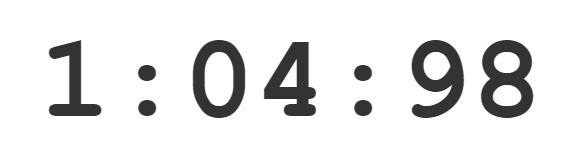
テンプレートの大きさ変更など操作が必要な場合は、誤ってコントローラー部分が写り込まないようスタジオモードを活用し、リスナーの方に見えないよう配慮しつつ操作をお試しください。
FirstTime-Timerの機能説明
FirstTime-Timerの機能は以下のとおりです。
操作を行う場合は、OBSの「対話(操作)」モードでの操作が必要です。
なお、残り時間が10秒を切ると、数字が赤く表示され、ピンチを演出します。
タイマーの時間を設定する方法
「分」と「秒」に指定したい時間を入力してください。
仮に「1分30秒」としたい場合には、「分」に「1」と「秒」に「30」の入力をした後に、「時間セット」を押すと指定した時間のタイマーが完成します。
計測(カウントダウン)を開始する方法
カウントダウンタイマーを動かし始めるためには、上記のように時間を設定したあとに「スタート」ボタンを押すだけです。
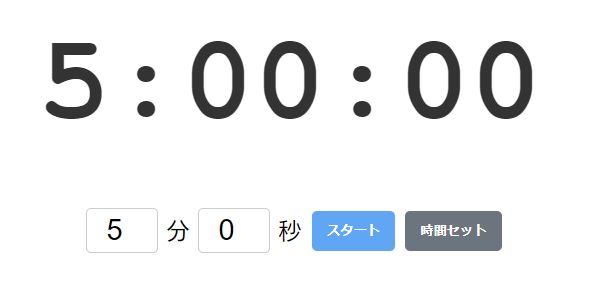
スタートボタンを押すと、勝手に計測とリセットが始まります。
計測中(カウントダウン中)に初見さんが来たときにリセットされる分数を変更する
計測中であっても、タイマーの時間を設定する方法の設定方法と変わりません。
ただし注意点があります。
例えば、残り時間が4分30秒あるときに、「次の初見さんが来たときには残り3分へリセットに変更しよう!」と設定ボタンを押すと、即時残り3分に変更されてしまいます。
逆もまた然りで、残り時間が4分30秒あるときに、「次の初見さんが来たときには残り10分へリセットに変更しよう!」と設定ボタンを押すと、即時残り10分に変更されてしまいます。
若干の誤差は生まれますが、タイマーの動作中に時間を変える場合には、初見さんが来た直後に設定ボタンを押すことを心がけてください。
設定時間をオーバーしてしまった場合
もし、設定していた時間をオーバーしてしまった場合には、「終了」の文字が出てきて、それ以降に来た初見さんはノーカウントとなります。

この場合には、タイマーが動作中には「ストップ」となっていたボタンが開始時と同じ「スタート」に戻るため、再度スタートを押さない限りは動作しません。
想定している企画としては、タイムアップで失敗となるため、このような設計となっています。
タイムアップしても再開できる企画の場合には、再開時に「スタート」を押して再開が可能ですのでご安心ください。
テンプレートの情報
ベーステンプレートとして、わんコメにプリインストールされている「basic」を使いましたが、当たり前ながらほとんど面影はなくなってしまいました(笑)
「FirstTime-Timer」テンプレートは無料でご利用いただけますが、ご利用条件にあるとおりの利用や紹介をしてください。
今回作ったFirstTime-Timerは、Gemini 3に活躍してもらい作成しています。
動作の検証を行うために最低限度のHTML/CSS/JavaScriptの知識は必要になりますが、しっかりと指示を出せばおおよそ正しいコードを吐き出してくれるので大助かりです。
Geminiにも加入してみたため、追加でまた何か新しいわんコメのテンプレートを作るかもしれません。

コメント